
এই লেখায় যা আছে
- ১. ডাউনলোড এবং বেসিক সেটআপ
- ২. বই অ্যাড করা এবং মেটাডেটা (Metadata) এডিট
- ৩. বই কনভার্ট করা (সবচেয়ে গুরুত্বপূর্ণ ফিচার)
- ৪. ইপাব এডিট করা (Tweak/Edit Book)
- ৫. ডিভাইসে পাঠানো (Send to Device)
- ৬. এসেনশিয়াল প্লাগিনস (Pro Plugins)
- ۷. লাইব্রেরি ম্যানেজমেন্ট এবং কালেকশন (Tags/Series)
- বাস্তব প্রয়োগ: একটি উদাহরণ
- সাধারণ ভুল ও সমাধান
- মূল শিক্ষা
- প্রায়শই জিজ্ঞাসিত প্রশ্ন
কেস স্টাডি এক নজরে
- চ্যালেঞ্জ: বই জমতে জমতে লাইব্রেরি এলোমেলো হয়ে যায়; রূপান্তর ও ডিভাইসে পাঠানোর জন্য আলাদা আলাদা টুল খুঁজতে হয়।
- সমাধান: Calibre-কে কেন্দ্রীয় লাইব্রেরি হিসেবে ব্যবহার করে মেটাডেটা, রূপান্তর, সম্পাদনা ও ডিভাইসে পাঠানো এক জায়গায় সামলানো।
- ফলাফল: গোছানো লাইব্রেরি আর এক ক্লিকে যেকোনো ফরম্যাটে যেকোনো ডিভাইসে বই।
- কার জন্য: প্রাথমিক থেকে দক্ষ
- প্রয়োজনীয় সময়: ১ ঘণ্টা (প্রাথমিক সেটআপ)
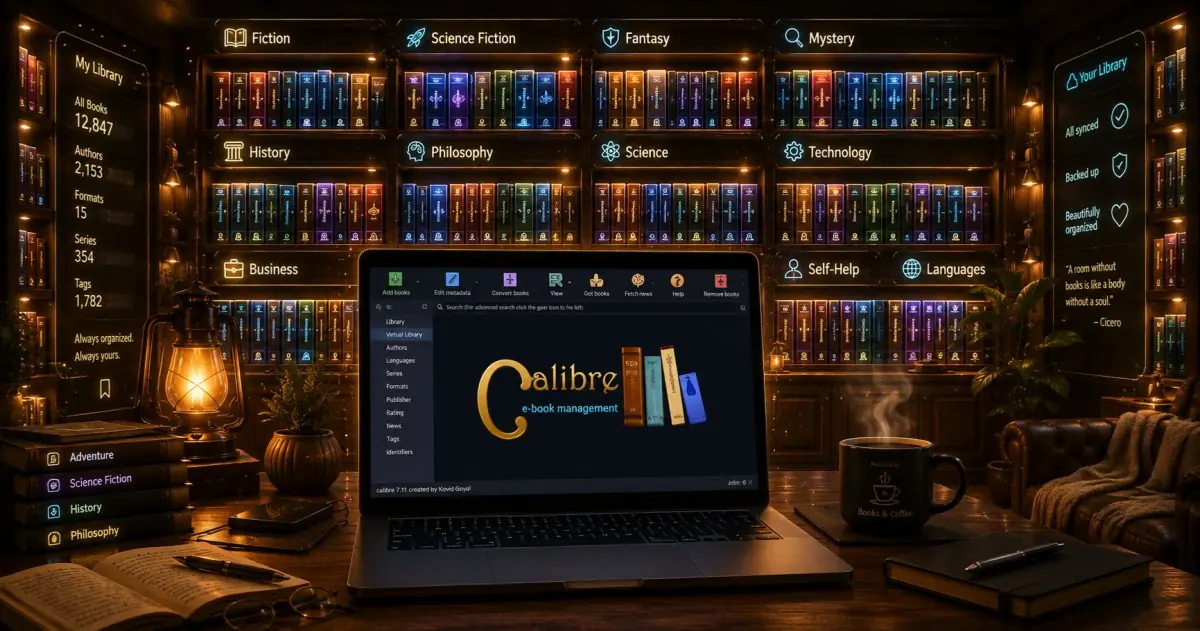
Calibre (ক্যালিবার) হলো ই-বুক দুনিয়ার "সুইস আর্মি নাইফ"। এটি একটি সম্পূর্ণ ফ্রি এবং ওপেন সোর্স সফটওয়্যার। আপনার যদি একটি ই-রিডার (কিন্ডল বা কোবো) থাকে, তবে ক্যালিবার ছাড়া আপনার ই-বুক জীবন অসম্পূর্ণ। বই কনভার্ট করা থেকে শুরু করে মেটাডেটা এডিট, ফন্ট যুক্ত করা এবং কভার পরিবর্তন—সবকিছুর জন্য এই একটি সফটওয়্যারই যথেষ্ট। চলুন একদম বেসিক থেকে প্রো-লেভেল পর্যন্ত এর সবকিছু শিখে নিই।
১. ডাউনলোড এবং বেসিক সেটআপ
ক্যালিবার ইন্সটল করা এবং প্রথমবার সেটআপ করার প্রসেস খুবই সোজা।
ডাউনলোড:
অফিশিয়াল ওয়েবসাইট calibre-ebook.com থেকে আপনার পিসির অপারেটিং সিস্টেম অনুযায়ী (Windows/Mac/Linux) সফটওয়্যারটি ডাউনলোড করে ইন্সটল করুন।
প্রাথমিক সেটআপ (Welcome Wizard):
- সফটওয়্যারটি ওপেন করলে প্রথমে আপনাকে ভাষা নির্বাচন করতে বলবে। English সিলেক্ট করুন।
- এরপর এটি আপনার লাইব্রেরির লোকেশন চাইবে। আপনার পিসির যেকোনো একটি ড্রাইভে একটি ফাঁকা ফোল্ডার (যেমন: Calibre Library) তৈরি করে সেটি সিলেক্ট করে দিন। (বিঃদ্রঃ এই ফোল্ডারটি কখনো ডিলিট করবেন না, এখানেই আপনার সব বই সেভ হবে)।
- পরের ধাপে Device Selection আসবে। Manufacturer-এ Amazon এবং Device-এ আপনার কিন্ডলের মডেল (যেমন Kindle Paperwhite) সিলেক্ট করুন।
- ব্যাস! আপনার ক্যালিবার সেটআপ সম্পন্ন।
২. বই অ্যাড করা এবং মেটাডেটা (Metadata) এডিট
ইন্টারনেট থেকে নামানো ইপাব বা পিডিএফ ফাইলগুলো ক্যালিবারে ইমপোর্ট করা এবং সেগুলোর ইনফরমেশন ঠিক করার প্রসেস।
বই অ্যাড করা:
উপরে বাম পাশে থাকা "Add books" বাটনে ক্লিক করে পিসি থেকে আপনার বইগুলো সিলেক্ট করুন। অথবা সরাসরি ড্র্যাগ অ্যান্ড ড্রপ করে সফটওয়্যারের ভেতর ছেড়ে দিন।
মেটাডেটা এডিট (Metadata):
মেটাডেটা হলো বইয়ের তথ্য (নাম, লেখকের নাম, কভার ইত্যাদি)। অনেক সময় ডাউনলোড করা বইয়ের নাম হাবিজাবি লেখা থাকে। এটি ঠিক করতে:
- বইটির ওপর রাইট-ক্লিক করে Edit Metadata > Edit metadata individually তে যান।
- Title: এখানে বইয়ের সঠিক নাম দিন।
- Author: লেখকের নাম দিন (বইটি কিন্ডলে লেখকের নাম অনুযায়ী সাজানো থাকবে)।
- Change Cover: বইটির কভার পছন্দ না হলে বা না থাকলে, Browse এ ক্লিক করে আপনার পিসি থেকে যেকোনো ছবি কভার হিসেবে অ্যাড করে দিতে পারেন।
- সবশেষে নিচে OK বাটনে ক্লিক করুন।
৩. বই কনভার্ট করা (সবচেয়ে গুরুত্বপূর্ণ ফিচার)
ক্যালিবারের সবচেয়ে পাওয়ারফুল ফিচার হলো কনভার্শন। পিডিএফ থেকে ইপাব, অথবা ইপাব থেকে AZW3/KFX—সবকিছু এখান থেকেই করা হয়।
কনভার্শন প্রসেস (Step-by-Step):
১. বইটি সিলেক্ট করে ওপরের মেন্যু থেকে Convert books বাটনে ক্লিক করুন।
২. উপরের ডান কোণায় Output format অপশন দেখতে পাবেন। কিন্ডলের জন্য সেখানে EPUB অথবা AZW3 সিলেক্ট করুন।
৩. বাম পাশের মেন্যু থেকে Look & Feel এ যান। এখানে Styling ট্যাব থেকে আপনি চাইলে ফন্ট সাইজ এবং লাইন হাইট পরিবর্তন করতে পারেন।
৪. Page Setup অপশনে গিয়ে Output Profile হিসেবে Kindle Paperwhite সিলেক্ট করুন।
৫. সবশেষে একদম নিচে OK বাটনে ক্লিক করুন। নিচে ডান কোণায় Jobs অপশনে দেখবেন চাকা ঘুরছে, অর্থাৎ কনভার্ট হচ্ছে।
বাংলা বইয়ের জন্য প্রো-টিপ
বাংলা বই কনভার্ট করার সময় Look & Feel > Fonts মেন্যু থেকে Embed Font Family অপশনটি টিক দিয়ে আপনার পিসির বাংলা ফন্ট (যেমন কালপুরুষ) সিলেক্ট করে দিলে, ইপাবের ভেতরেই ফন্ট ঢুকে যাবে। এতে কিন্ডলে বাংলা ভাঙার কোনো চান্স থাকবে না!
৪. ইপাব এডিট করা (Tweak/Edit Book)
আপনি যদি HTML এবং CSS কিছুটা বোঝেন, তবে ক্যালিবারের বিল্ট-ইন এডিটর দিয়ে বইয়ের যেকোনো কিছু নিজের মতো ডিজাইন করতে পারবেন।
- যেকোনো EPUB বা AZW3 বইয়ের ওপর রাইট-ক্লিক করে Edit Book অপশনটি বেছে নিন।
- বাম পাশে বইয়ের সবগুলো HTML এবং CSS ফাইল দেখতে পাবেন।
- যেকোনো ফাইলে ক্লিক করলে মাঝখানে কোড উইন্ডো এবং ডান পাশে লাইভ প্রিভিউ দেখা যাবে।
- আপনি চাইলে প্যারাগ্রাফের লাইন স্পেসিং কমানো-বাড়ানো, ফন্টের সাইজ ঠিক করা বা অবাঞ্ছিত পেজ (যেমন অতিরিক্ত বিজ্ঞাপন) সরাসরি HTML মুছে দিয়ে রিমুভ করতে পারবেন।
৫. ডিভাইসে পাঠানো (Send to Device)
ক্যালিবার থেকে সরাসরি কিন্ডল বা যেকোনো ই-রিডারে বই পাঠানোর দুটি পদ্ধতি আছে:
পদ্ধতি ১: ক্যাবল দিয়ে (USB Cable)
আপনার কিন্ডলটিকে পিসির সাথে ক্যাবল দিয়ে যুক্ত করুন। ক্যালিবারের উপরের মেন্যুতে Send to Device নামে একটি নতুন বাটন আসবে। বই সিলেক্ট করে ওই বাটনে ক্লিক করলেই সেকেন্ডের মধ্যে বইটি কিন্ডলে চলে যাবে।
পদ্ধতি ২: ইমেইল দিয়ে (ওয়্যারলেস)
উপরে Preferences > Sharing books by email এ যান। সেখানে আপনার Send-to-Kindle ইমেইল অ্যাড্রেসটি বসিয়ে দিন। এরপর থেকে যেকোনো বইয়ের ওপর রাইট-ক্লিক করে Connect/share > Email to... এ ক্লিক করলেই বইটি ইন্টারনেট দিয়ে আপনার কিন্ডলে চলে যাবে (তবে ফরম্যাট EPUB হতে হবে)।
৬. এসেনশিয়াল প্লাগিনস (Pro Plugins)
ক্যালিবারকে আরও পাওয়ারফুল করতে এর ভেতরে প্লাগিন ইন্সটল করা যায়। (Preferences > Plugins > Get new plugins থেকে এগুলো নামাতে পারবেন)।
১. DeDRM Plugin
অ্যামাজন বা কোবো থেকে কেনা বইগুলো লক (DRM protected) করা থাকে, ফলে অন্য ডিভাইসে পড়া যায় না। এই প্লাগিনটি সেই লক খুলে বইগুলোকে ফ্রি করে দেয়, যাতে আপনি সেগুলো কনভার্ট বা এডিট করতে পারেন।
২. KFX Output
কিন্ডলের সবচেয়ে আধুনিক ফরম্যাট হলো KFX (এতে Enhanced Typesetting পাওয়া যায়)। ক্যালিবার বাই ডিফল্ট KFX আউটপুট দেয় না। এই প্লাগিনটি ইন্সটল করলে আপনি কনভার্ট অপশনে KFX অপশনটি পেয়ে যাবেন।
৩. Modify ePub
এটি দিয়ে ইপাব ফাইলের ভেতর থেকে অপ্রয়োজনীয় কভার, ফন্ট বা মেটাডেটা এক ক্লিকে পরিষ্কার করা যায়, কোনো কোডিং ছাড়াই।
৪. EpubMerge
ধরা যাক একটি উপন্যাসের ৫টি খণ্ড ৫টি আলাদা বই আকারে আছে। এই প্লাগিনটি দিয়ে ৫টি বইকে জোড়া লাগিয়ে একটি বিশাল বই তৈরি করা যায়।
۷. লাইব্রেরি ম্যানেজমেন্ট এবং কালেকশন (Tags/Series)
আপনার কাছে যদি কয়েক হাজার বই থাকে, তবে সেগুলোকে সুন্দরভাবে গুছিয়ে রাখা অত্যন্ত জরুরি।
- Series: হ্যারি পটার বা মাসুদ রানার মতো বইগুলোর মেটাডেটাতে Series অপশনে সিরিজের নাম এবং সিরিজের নাম্বার (১, ২, ৩) দিয়ে দিলে কিন্ডলেও সেগুলো সুন্দরভাবে পরপর সাজানো থাকবে।
- Tags: বইগুলোতে ট্যাগ (যেমন: Fiction, Sci-Fi, History) লাগিয়ে রাখলে ক্যালিবারের বাম পাশের প্যানেল থেকে খুব সহজেই ওই নির্দিষ্ট ক্যাটাগরির বইগুলো ফিল্টার করা যায়।
- Virtual Library: আপনার কাছে যদি বাংলা এবং ইংরেজি—দুই ধরনের বই থাকে, তবে আপনি Virtual Library তৈরি করে সেগুলোকে আলাদা ট্যাবে রাখতে পারেন, যাতে সবকিছু এক জায়গায় মিলে জগাখিচুড়ি না হয়ে যায়।
ক্যালিবার একটি বিশাল সমুদ্র। প্রথমদিকে এটি ব্যবহার করতে কিছুটা কঠিন মনে হতে পারে, কিন্তু একবার এর সিস্টেমগুলো আয়ত্ত করে ফেললে, ই-বুক পড়ার এক্সপেরিয়েন্স সম্পূর্ণ আপনার কন্ট্রোলে চলে আসবে। আশা করি এই মেগা গাইডটি আপনাকে ক্যালিবার মাস্টার হতে সাহায্য করবে! হ্যাপি রিডিং!
বাস্তব প্রয়োগ: একটি উদাহরণ
(দৃষ্টান্তমূলক উদাহরণ) ধরা যাক, একজন পাঠকের কম্পিউটারে কয়েকশো বই এলোমেলো ফোল্ডারে ছড়ানো। তিনি সব বই Calibre-এ যোগ করে মেটাডেটা ডাউনলোড করেন, যাতে প্রচ্ছদ ও লেখকের নাম ঠিক হয়। বাংলা বইয়ের জন্য রূপান্তরের সময় ফন্ট এমবেড করেন। কিন্ডলে পাঠাতে কেবল লাগালেই Calibre নিজে সঠিক ফরম্যাটে রূপান্তর করে পাঠায়।
সাধারণ ভুল ও সমাধান
| ভুল | কেন সমস্যা | সমাধান |
|---|---|---|
| লাইব্রেরি ফোল্ডার হাতে বদলানো | Calibre-এর ডেটাবেস বিভ্রান্ত হয় | সব পরিবর্তন Calibre-এর ভেতর থেকেই করুন |
| মেটাডেটা ঠিক না করে রূপান্তর | ডিভাইসে ভুল নাম ও প্রচ্ছদ দেখায় | আগে মেটাডেটা, তারপর রূপান্তর |
| লাইব্রেরির ব্যাকআপ না রাখা | হার্ডডিস্ক নষ্ট হলে সব হারায় | লাইব্রেরি ফোল্ডার নিয়মিত ব্যাকআপ করুন |
মূল শিক্ষা
- Calibre একাই পুরো ই-বুক কর্মপ্রবাহ সামলাতে পারে।
- মেটাডেটা পরিষ্কার রাখাই গোছানো লাইব্রেরির ভিত্তি।
- প্লাগইন দিয়ে Calibre-এর ক্ষমতা বহুগুণ বাড়ে।
প্রায়শই জিজ্ঞাসিত প্রশ্ন
Calibre কি বিনামূল্যের?
হ্যাঁ, এটি ওপেন-সোর্স ও সম্পূর্ণ বিনামূল্যের।
মোবাইলে কি Calibre আছে?
মূল অ্যাপটি ডেস্কটপের; তবে এর কনটেন্ট সার্ভার দিয়ে মোবাইল থেকে লাইব্রেরি দেখা যায়।
লেখাটা ভালো লাগলে একটা ভালোবাসা দিয়ে যান