
এই লেখায় যা আছে
কেস স্টাডি এক নজরে
- চ্যালেঞ্জ: কিন্ডলের নিজস্ব সফটওয়্যার KOReader, কাস্টম স্ক্রিনসেভার বা বাড়তি অ্যাপ চালাতে দেয় না; আর অটো-আপডেট যেকোনো মুহূর্তে জেলব্রেকের পথ বন্ধ করে দিতে পারে।
- সমাধান: সঠিক ফার্মওয়্যার শনাক্ত করে আগে অটো-আপডেট ঠেকানো, তারপর Adbreak এক্সপ্লয়েট চালিয়ে জেলব্রেক স্থায়ী করা এবং আপডেট ব্লক রাখা।
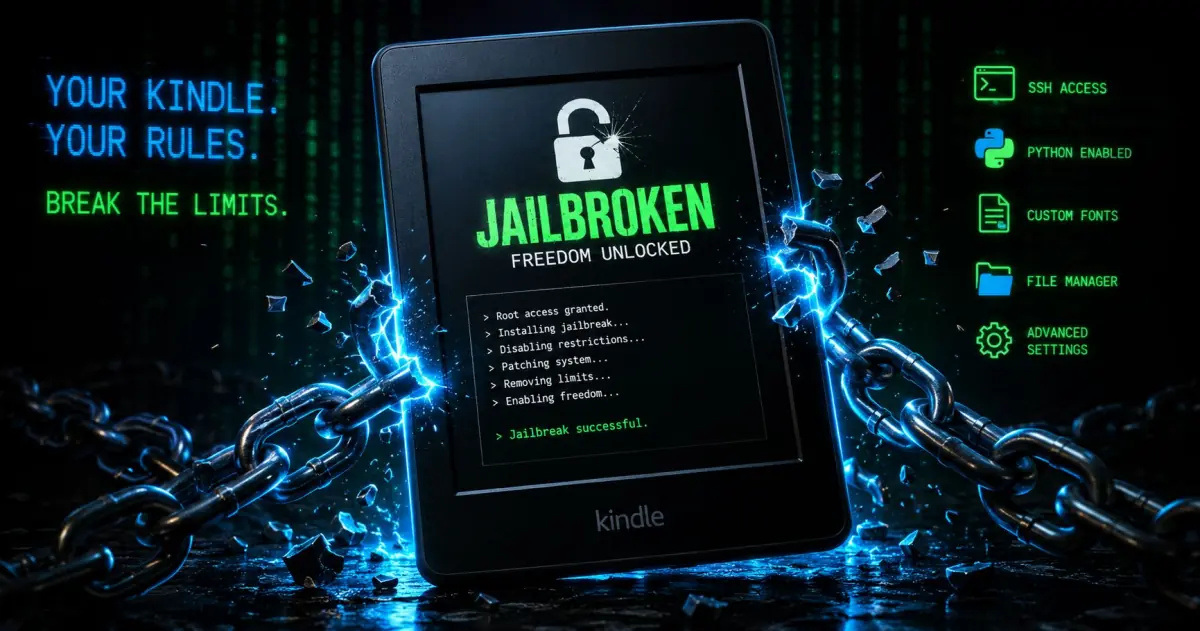
- ফলাফল: একটি উন্মুক্ত কিন্ডল — যেখানে KOReader, কাস্টম লকস্ক্রিন ও প্রয়োজনীয় থার্ড-পার্টি টুল চালানো যায়।
- কার জন্য: মাঝারি দক্ষ ব্যবহারকারী
- প্রয়োজনীয় সময়: ৩০–৬০ মিনিট
সতর্কবার্তা
এই প্রক্রিয়াটি আপনার Kindle-এর ওয়ারেন্টি বাতিল (void) করতে পারে। এই নির্দেশাবলী শুধুমাত্র শিক্ষাগত উদ্দেশ্যে প্রদান করা হয়েছে। যেকোনো পদক্ষেপ নিজ দায়িত্বে অনুসরণ করুন। অ্যামাজন যেকোনো সময় এই পদ্ধতিটি প্যাচ করে দিতে পারে, তাই শুরু করার আগে সর্বদা লিখিত গাইডটি পরীক্ষা করুন।
১. পূর্বপ্রস্তুতি ও ফাইল ডাউনলোড
শুরু করার আগে নিচের টুলসগুলো ডাউনলোড করে নিন এবং আপনার ফার্মওয়্যার ভার্সন চেক করুন:
- মূল গাইড ও ফার্মওয়্যার চেক করুন
- ফিলার ফাইলস (Filler Files)
- আপডেট ব্লকার (renameotabin)
- Kindleforge App Store
প্রয়োজনীয় উপাদানসমূহ:
- ফিলার ফাইলস (Filler Files): কিন্ডেলের স্টোরেজ ফুল করার জন্য প্রয়োজন হবে।
- হটফিক্স (Hotfix): জেলব্রেক স্থায়ী করার জন্য।
- রিনেম প্যাকেজ (renameotabin): আপডেট চিরতরে বন্ধ করার জন্য।
ম্যাক ব্যবহারকারীদের জন্য টার্মিনাল কমান্ড:
find . -name 'details.html' -exec cp adbreak.html {} \;
২. অটো-আপডেট প্রতিরোধ করা
কাজ শুরু করার আগেই আমাদের নিশ্চিত করতে হবে যেন ডিভাইসটি ভুলে আপডেট না নিয়ে নেয়।
- আপনার Kindle-কে একটি কম্পিউটারের সাথে ডেটা কেবল দিয়ে প্লাগ ইন করুন। (ম্যাকে ডিভাইস না দেখালে "Send to Kindle" অ্যাপের "USB File Manager" ব্যবহার করুন)।
- ডাউনলোড করা "ফিলার ফাইলস" জিপটি আনজিপ করে সব ফাইল Kindle-এর মূল ফোল্ডারে (root) টেনে আনুন। মাত্র 100MB খালি জায়গা রাখলেই চলবে।
- খুবই গুরুত্বপূর্ণ: আপনার Kindle-এর রুটে
update.binনামে কোনো ফাইল থাকলে তা ডিলিট করে দিন। - এবার Kindle-টি আনপ্লাগ করুন এবং নিশ্চিন্তে ওয়াই-ফাই চালু করে অ্যামাজন অ্যাকাউন্টে সাইন ইন করুন।
৩. বিজ্ঞাপন (Ads) চালু করা
এই জেলব্রেকটি কাজ করার জন্য আপনার ডিভাইসে অ্যাড চালু থাকতে হবে।
- অ্যামাজন অ্যাকাউন্টে লগ ইন করুন এবং "Devices" ট্যাবে যান।
- Kindle সিলেক্ট করে "Sign up for offers" এ ক্লিক করে অ্যাড চালু করুন (যদি ইতিমধ্যে চালু না থাকে)।
- যদি আপনার দেশে বিজ্ঞাপন সাপোর্ট না করে তবে US Amazon অ্যাকাউন্ট ব্যবহার করুন।
- লক স্ক্রিনে বিজ্ঞাপন আসা শুরু হলেই অবিলম্বে এয়ারপ্লেন মোড (Airplane Mode) চালু করে দিন।
৪. এক্সপ্লয়েট (Exploit) রান করা
এটিই জেলব্রেকের মূল ধাপ!
- Kindle-কে আবার কম্পিউটারে কানেক্ট করুন।
systemফোল্ডারের ভিতরেassetsনামের একটি লুকানো ফোল্ডার খুঁজুন (ম্যাকেCmd+Shift+.)। এটি ব্যাকআপ করে রাখুন।- জেলব্রেক ফোল্ডার থেকে ফাইলগুলো এনে
assetsফোল্ডারে রাখুন এবং স্ক্রিপ্ট রান করুন (উইন্ডোজে.batফাইল ডাবল ক্লিক করুন, ম্যাকে টার্মিনাল কমান্ড দিন)। - পুরানো
assetsফোল্ডারটি ডিলিট করে নতুন পরিবর্তিতassetsফোল্ডারটি Kindle-এ রাখুন। - Kindle আনপ্লাগ করুন। স্লিপ (sleep) থেকে অন করার পর স্ক্রিনটি কিছুক্ষণের জন্য অদ্ভুত আচরণ করতে পারে। অভিনন্দন, জেলব্রেক সফল!
৫. জেলব্রেক স্থায়ী করা ও আপডেট ব্লক করা
জেলব্রেক যেন রিবুট করার পর মুছে না যায়, তার জন্য এই ধাপগুলো অনুসরণ করুন:
- হটফিক্স:
Update Your Kindleঅপশন থেকে হটফিক্স (Hotfix .bin) ইনস্টল করে নিন। - ফিলার ফাইল রিমুভ: কম্পিউটারে কানেক্ট করে আগের সেই বড় ফিলার ফাইলগুলো ডিলিট করে দিন এবং রিসাইক্লিং বিন খালি করুন।
- আপডেট ব্লক: MRPI এবং Koal ইনস্টল করে
renameotabin.zipফাইলটিextensionsফোল্ডারে রাখুন। - Kindle-এর সার্চ বারে টাইপ করুন:
;log koal। এরপর লাইব্রেরিতে "Koal" বইটি খুলে "Block Updates" ট্যাপ করুন।
৬. নতুন অ্যাপস উপভোগ করুন!
আপনার Kindle এখন সম্পূর্ণ মুক্ত। নিচে কিছু গুরুত্বপূর্ণ অ্যাপ দেওয়া হলো:
- Kindle Forge: অ্যাপ স্টোর থেকে "Disable Ads" স্ক্রিপ্টটি ইনস্টল করে সমস্ত বিজ্ঞাপন সরিয়ে ফেলুন।
- KOReader: এটি Kindle-এর ডিফল্ট রিডিং ইন্টারফেসকে প্রতিস্থাপন করে। এতে চমৎকার PDF সাপোর্ট ও কাস্টমাইজেশন রয়েছে।
- এছাড়াও রয়েছে Socks Media Player (অডিওর জন্য), KWordle (গেম), Kinki (ফ্ল্যাশকার্ড) এবং ফুল স্ক্রিন ব্রাউজার!
বাস্তব প্রয়োগ: একটি উদাহরণ
(দৃষ্টান্তমূলক উদাহরণ) ধরা যাক, রাফি একটি পুরোনো Paperwhite ব্যবহার করেন এবং বাংলা স্ক্যান করা PDF পড়তে গিয়ে বারবার হতাশ হচ্ছেন। প্রথমেই তিনি সেটিংস থেকে ফার্মওয়্যার ভার্সন মিলিয়ে দেখেন গাইডের সাথে সামঞ্জস্যপূর্ণ কিনা, তারপর ওয়াই-ফাই বন্ধ রেখে অটো-আপডেট ঠেকান। সব ফাইল আগেই কম্পিউটারে নামিয়ে রাখায় প্রক্রিয়ার মাঝে ইন্টারনেটের দরকার পড়ে না। জেলব্রেক শেষে তিনি KOReader ইনস্টল করেন এবং PDF-এর মার্জিন ক্রপ করে পড়া শুরু করেন — যে বই আগে প্রায় অপাঠ্য ছিল, সেটিই এখন আরামে পড়া যাচ্ছে।
সাধারণ ভুল ও সমাধান
| ভুল | কেন সমস্যা | সমাধান |
|---|---|---|
| ফার্মওয়্যার না মিলিয়ে শুরু করা | ভুল ভার্সনে এক্সপ্লয়েট কাজ করে না, অকারণে সময় নষ্ট হয় | শুরুতেই সেটিংস → ডিভাইস ইনফো থেকে ভার্সন মিলিয়ে নিন |
| প্রক্রিয়ার মাঝে ওয়াই-ফাই চালু রাখা | অটো-আপডেট ঢুকে পড়লে জেলব্রেকের পথ বন্ধ হয়ে যেতে পারে | শুরু থেকে শেষ পর্যন্ত এয়ারপ্লেন মোড রাখুন |
| কম চার্জে কাজ শুরু করা | মাঝপথে বন্ধ হলে ডিভাইস অস্থির হতে পারে | অন্তত ৫০% চার্জ নিশ্চিত করুন |
| আপডেট ব্লক না করা | পরের আপডেটে জেলব্রেক মুছে যেতে পারে | শেষ ধাপের আপডেট-ব্লক অবশ্যই সম্পন্ন করুন |
মূল শিক্ষা
- জেলব্রেকের সাফল্যের অর্ধেকই প্রস্তুতিতে — ভার্সন মেলানো ও অটো-আপডেট ঠেকানো সবচেয়ে জরুরি।
- প্রতিটি ধাপ ক্রমানুসারে করুন; ধাপ বাদ দিলে পরে সমস্যা খুঁজে পাওয়া কঠিন।
- জেলব্রেকের ঝুঁকি (ওয়ারেন্টি, আপডেট) জেনে-বুঝে সিদ্ধান্ত নিন।
প্রায়শই জিজ্ঞাসিত প্রশ্ন
জেলব্রেক করলে কি অ্যামাজনের কেনা বই মুছে যাবে?
না, জেলব্রেক আপনার লাইব্রেরি মোছে না। তবু শুরুর আগে গুরুত্বপূর্ণ ফাইলের ব্যাকআপ রাখা ভালো অভ্যাস।
জেলব্রেক কি আগের অবস্থায় ফেরানো যায়?
সাধারণত অফিশিয়াল আপডেট ইনস্টল করলে বেশিরভাগ পরিবর্তন মুছে যায়; তবে সব মডেলে একই রকম নয়, তাই সিদ্ধান্তটি ভেবেচিন্তে নিন।
লেখাটা ভালো লাগলে একটা ভালোবাসা দিয়ে যান