
এই লেখায় যা আছে
- ১. লুকানো স্ক্রিনশট (Screenshot)
- ২. Reading Time রিসেট করা
- ৩. X-Ray (বইয়ের এক্স-রে)
- ৪. ওয়ার্ড ওয়াইজ (Word Wise)
- ৫. ভোকাবুলারি বিল্ডার (Vocabulary Builder)
- ৬. ইমেইলের মাধ্যমে বই পাঠানো
- ৭. বইয়ের কভার লকস্ক্রিন করা
- ৮. ডিসঅ্যাবল টাচস্ক্রিন (Disable Touchscreen)
- ৯. পাসকোড (Passcode) প্রটেকশন
- ১০. তাত্ক্ষণিক অনুবাদ (Translation)
- ১১. ওয়েব ব্রাউজার (Experimental Browser)
- ১২. হাইলাইটস এক্সপোর্ট (Export Highlights)
- ১৩. ফন্ট বোল্ডনেস (Font Boldness)
- ১৪. ওয়ার্ম লাইট শিডিউল (Warm Light Schedule)
- ১৫. কালেকশন (Collections) তৈরি
- ১৬. পড়ার সময় ঘড়ি দেখা (Show Clock)
- ১৭. ব্লুটুথ অডিও (VoiceView)
- ১৮. ডার্ক মোড টগল (Dark Mode Toggle)
- ১৯. কাস্টম ফন্ট ইনস্টল (Custom Fonts)
- ২০. PDF কনভার্ট করে ইমেইল করা
- বাস্তব প্রয়োগ: একটি উদাহরণ
- সাধারণ ভুল ও সমাধান
- মূল শিক্ষা
- প্রায়শই জিজ্ঞাসিত প্রশ্ন
কেস স্টাডি এক নজরে
- চ্যালেঞ্জ: বেশিরভাগ ব্যবহারকারী কিন্ডলকে শুধু পাতা ওল্টানোর যন্ত্র হিসেবে ব্যবহার করেন; অনেক কাজের ফিচার অজানাই থেকে যায়।
- সমাধান: দৈনন্দিন পড়ার সাথে মিলিয়ে লুকানো ফিচারগুলো ধাপে ধাপে চালু ও অভ্যাসে পরিণত করা।
- ফলাফল: কম ঝামেলায় বেশি কার্যকর পড়া — শব্দ শেখা, নোট রাখা ও চোখের আরাম একসাথে।
- কার জন্য: সব কিন্ডল ব্যবহারকারী
- প্রয়োজনীয় সময়: ২০ মিনিট
প্রো-টিপ: কিন্ডল ব্যবহারের অভিজ্ঞতাকে আরও বেশি প্রোডাক্টিভ এবং আনন্দদায়ক করতে এই ফিচারগুলো আজই আপনার ডিভাইসে ট্রাই করে দেখুন।
১. লুকানো স্ক্রিনশট (Screenshot)
আপনি কি জানেন কিন্ডলে স্ক্রিনশট নেওয়া যায়? স্ক্রিনের উপরের ডান কোণা এবং নিচের বাম কোণায় (অথবা বিপরীত কোণায়) একসাথে ট্যাপ করলেই স্ক্রিনটি ফ্ল্যাশ করবে এবং স্ক্রিনশট সেভ হয়ে যাবে। পিসিতে কানেক্ট করে রুট ফোল্ডার থেকে ছবিগুলো পাওয়া যাবে।
২. Reading Time রিসেট করা
মাঝে মাঝে কিন্ডল বই পড়ার সময় ভুল হিসাব দেখায়। এটি ঠিক করতে সার্চ বারে গিয়ে ;ReadingTimeReset লিখে এন্টার চাপুন। এরপর কিছুক্ষণ পড়লে এটি আবার আপনার পড়ার স্পিড নতুন করে হিসাব করবে।
৩. X-Ray (বইয়ের এক্স-রে)
অনেকগুলো চরিত্র বিশিষ্ট বই (যেমন গেম অফ থ্রোনস) পড়ার সময় চরিত্র ভুলে গেলে চিন্তার কিছু নেই। X-Ray ফিচারটি অন করলে সেই পেজে থাকা চরিত্রগুলো, জায়গা এবং ঘটনার বিস্তারিত তথ্য দেখা যায়। (অ্যামাজন থেকে কেনা বইগুলোতে এটি বেশি কাজ করে)।
৪. ওয়ার্ড ওয়াইজ (Word Wise)
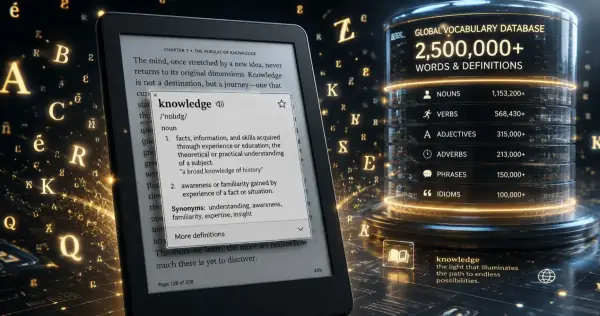
ইংরেজি পড়ার সময় কঠিন শব্দের অর্থ ডিকশনারিতে না দেখে সরাসরি শব্দের উপরেই ছোট করে সহজ অর্থ দেখার দারুণ এক ফিচার হলো Word Wise। এটি বাচ্চাদের এবং ইংরেজি শেখার জন্য অত্যন্ত উপকারী।
৫. ভোকাবুলারি বিল্ডার (Vocabulary Builder)
ডিকশনারিতে যে শব্দগুলো আপনি সার্চ করেছেন, কিন্ডল সেগুলোকে স্বয়ংক্রিয়ভাবে একটি লিস্টে জমা করে রাখে। পরে আপনি 'Vocabulary Builder' অপশনে গিয়ে ফ্ল্যাশকার্ডের মাধ্যমে সেই শব্দগুলো মুখস্থ করতে পারবেন।
৬. ইমেইলের মাধ্যমে বই পাঠানো
ক্যাবল ছাড়াই যেকোনো বই বা পিডিএফ কিন্ডলে পাঠানো যায়। আপনার Amazon অ্যাকাউন্টে একটি ডেডিকেটেড Kindle Email Address দেওয়া থাকে। সেই ঠিকানায় অ্যাটাচমেন্ট হিসেবে EPUB ফাইল মেইল করে দিলেই তা ওয়াই-ফাইয়ের মাধ্যমে ডিভাইসে চলে আসবে।
৭. বইয়ের কভার লকস্ক্রিন করা
ডিফল্ট লকস্ক্রিনের বদলে আপনি যে বইটি পড়ছেন, তার কভারটিই লকস্ক্রিন হিসেবে সেট করতে পারেন। Settings > Device Options > Display Cover অপশনটি চালু করে দিন। (তবে এটি বিজ্ঞাপন-মুক্ত ডিভাইসে কাজ করে)।
৮. ডিসঅ্যাবল টাচস্ক্রিন (Disable Touchscreen)
শুয়ে বই পড়ার সময় বারবার ভুল করে স্ক্রিনে হাত লেগে পেজ উল্টে যায়? নতুন মডেলগুলোতে (যেমন Oasis বা Paperwhite) টাচস্ক্রিন অফ করে শুধুমাত্র সোয়াইপ (Swipe) বা বাটনের মাধ্যমে পেজ উল্টানোর অপশন রয়েছে।
৯. পাসকোড (Passcode) প্রটেকশন
আপনার ব্যক্তিগত লাইব্রেরি অন্যের হাত থেকে সুরক্ষিত রাখতে চাইলে স্মার্টফোনের মতো কিন্ডলেও পিনকোড সেট করা যায়। Settings > Device Options > Device Passcode থেকে এটি সেট করে নিন।
১০. তাত্ক্ষণিক অনুবাদ (Translation)
আপনি চাইলে যেকোনো বাক্য হাইলাইট করে তা বিশ্বের বিভিন্ন ভাষায় অনুবাদ করতে পারবেন (ওয়াই-ফাই কানেকশন লাগবে)। শুধু বাক্যটি সিলেক্ট করুন এবং পপ-আপ মেন্যু থেকে Translate অপশনটি বেছে নিন।
১১. ওয়েব ব্রাউজার (Experimental Browser)
খুব কম মানুষই জানে যে কিন্ডলে একটি ইন্টারনেট ব্রাউজার আছে। 3-dot মেন্যু থেকে 'Web Browser' সিলেক্ট করে উইকিপিডিয়া বা হালকা ওয়েবসাইটগুলো ই-ইঙ্ক স্ক্রিনেই ব্রাউজ করতে পারবেন।
১২. হাইলাইটস এক্সপোর্ট (Export Highlights)
বই পড়ার সময় করা সমস্ত মার্কিং বা হাইলাইটস আপনি একটি পিডিএফ বা এক্সেল শিট হিসেবে সরাসরি নিজের ইমেইলে এক্সপোর্ট করতে পারবেন। নোট মেন্যু থেকে Export Notes-এ ক্লিক করলেই এটি আপনার মেইলে চলে যাবে।
১৩. ফন্ট বোল্ডনেস (Font Boldness)
শুধু ফন্ট সাইজ নয়, আপনি চাইলে ফন্টকে আরও গাঢ় বা বোল্ড করতে পারেন। ফন্ট সেটিংসে গিয়ে Boldness স্লাইডারটি বাড়ালেই লেখাগুলো আরও স্পষ্ট ও গাঢ় হয়ে যাবে, যা চোখের জন্য বেশ আরামদায়ক।
১৪. ওয়ার্ম লাইট শিডিউল (Warm Light Schedule)
Paperwhite 11th Gen বা Oasis-এ আপনি চাইলে সূর্যাস্তের সাথে সাথে স্বয়ংক্রিয়ভাবে ওয়ার্ম লাইট অন হওয়ার শিডিউল সেট করতে পারবেন। এতে ম্যানুয়ালি রোজ লাইট চেঞ্জ করতে হবে না।
১৫. কালেকশন (Collections) তৈরি
হাজার খানেক বইয়ের স্তূপে প্রিয় বইটি খুঁজে না পেলে 'Collections' ব্যবহার করুন। এটি অনেকটা ফোল্ডারের মতো কাজ করে। 'Sci-Fi', 'Fiction', 'Bangla' ইত্যাদি নামে কালেকশন তৈরি করে বইগুলো সুন্দরভাবে গুছিয়ে রাখুন।
১৬. পড়ার সময় ঘড়ি দেখা (Show Clock)
বইয়ে ডুবে গেলে সময়ের খেয়াল থাকে না। ফন্ট সেটিংসের 'More' ট্যাবে গিয়ে Show Clock While Reading অন করে দিলে স্ক্রিনের একদম উপরে ছোট করে সময় দেখা যাবে।
১৭. ব্লুটুথ অডিও (VoiceView)
আপনার কিন্ডলের সাথে ব্লুটুথ হেডফোন কানেক্ট করা যায়। যদিও এটি মূলত দৃষ্টিপ্রতিবন্ধীদের জন্য স্ক্রিন রিডার (VoiceView) হিসেবে কাজ করে, তবে আপনি চাইলে এর মাধ্যমে Audible-এর অডিওবুকও শুনতে পারবেন।
১৮. ডার্ক মোড টগল (Dark Mode Toggle)
রাতের অন্ধকারে পড়ার জন্য কুইক সেটিংস থেকে মাত্র এক ক্লিকেই সম্পূর্ণ ডার্ক মোড অন করা যায়। এতে ব্যাকগ্রাউন্ড কালো এবং ফন্ট সাদা হয়ে যায়, যা চোখকে চরম প্রশান্তি দেয়।
১৯. কাস্টম ফন্ট ইনস্টল (Custom Fonts)
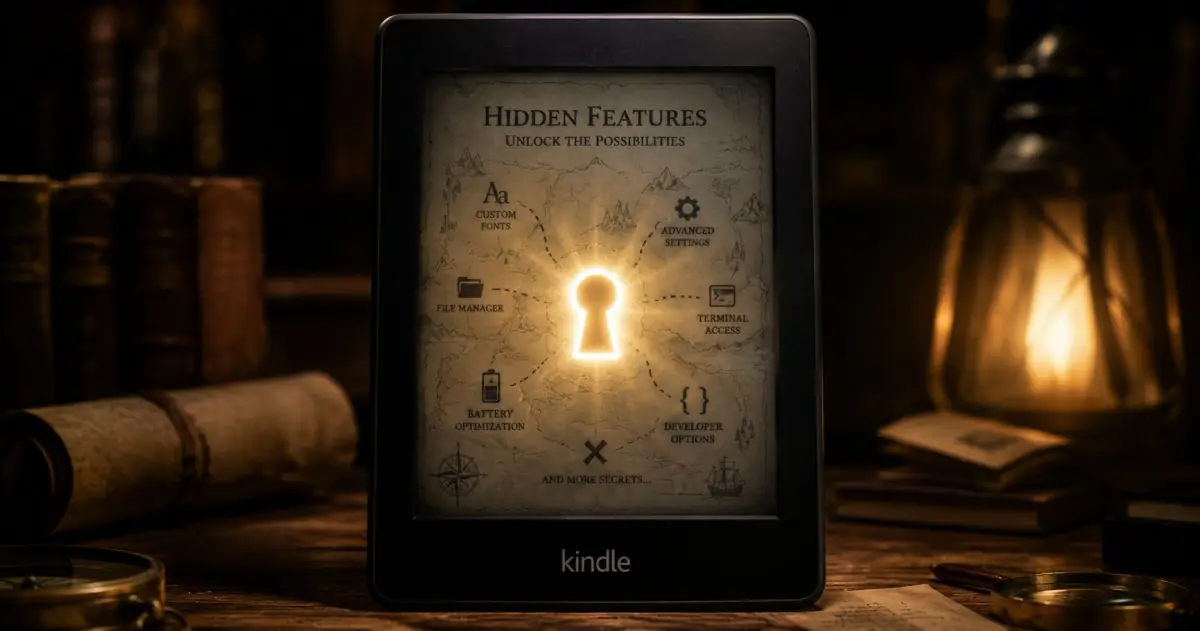
আপনি চাইলে পিসি থেকে যেকোনো ফন্ট (যেমন: SolaimanLipi, Kalpurush) আপনার কিন্ডলের fonts ফোল্ডারে কপি করে দিলেই তা রিডিং সেটিংসে দেখা যাবে এবং আপনি সেই ফন্টে বই পড়তে পারবেন।
২০. PDF কনভার্ট করে ইমেইল করা
যেকোনো PDF ফাইল কিন্ডলে মেইল করার সময় সাবজেক্ট লাইনে শুধু Convert লিখে দিলে অ্যামাজন স্বয়ংক্রিয়ভাবে সেই পিডিএফটিকে কিন্ডল ফ্রেন্ডলি ফরম্যাটে কনভার্ট করে আপনার ডিভাইসে পাঠিয়ে দেবে!
আশা করি এই লুকানো ফিচারগুলোর অনেকগুলোই আপনার অজানা ছিল এবং এগুলো ব্যবহার করে আপনার বই পড়ার অভিজ্ঞতা আরও অসাধারণ হয়ে উঠবে!
বাস্তব প্রয়োগ: একটি উদাহরণ
(দৃষ্টান্তমূলক উদাহরণ) ধরা যাক, একজন পাঠক ইংরেজি উপন্যাস পড়তে গিয়ে অচেনা শব্দে বারবার আটকে যান। তিনি Word Wise চালু করেন, আর যেসব শব্দ ডিকশনারিতে খোঁজেন সেগুলো ভোকাবুলারি বিল্ডারে জমা হয়। সপ্তাহ শেষে সেই তালিকা ফ্ল্যাশকার্ড হিসেবে ঝালিয়ে নেন। রাতে পড়ার জন্য ওয়ার্ম লাইট শিডিউল করে রাখায় আলাদা করে আর সেটিংস বদলাতে হয় না।
সাধারণ ভুল ও সমাধান
| ভুল | কেন সমস্যা | সমাধান |
|---|---|---|
| সব ফিচার একসাথে চালু করা | স্ক্রিনে অতিরিক্ত তথ্যে পড়ার মনোযোগ নষ্ট হয় | একবারে একটি-দুটি ফিচার অভ্যাস করুন |
| পাসকোড দিয়ে তা ভুলে যাওয়া | ডিভাইস রিসেট করতে হতে পারে | পাসকোড নিরাপদ কোথাও লিখে রাখুন |
মূল শিক্ষা
- ছোট ফিচারগুলো মিলেই পড়ার অভিজ্ঞতা বড়ভাবে বদলায়।
- ভোকাবুলারি বিল্ডার ও হাইলাইট এক্সপোর্ট শেখার জন্য সবচেয়ে কাজের।
- ওয়ার্ম লাইট শিডিউল রাতের পড়াকে চোখের জন্য আরামদায়ক করে।
প্রায়শই জিজ্ঞাসিত প্রশ্ন
সব মডেলে কি এই ফিচারগুলো আছে?
না, কিছু ফিচার (যেমন ওয়ার্ম লাইট) নির্দিষ্ট মডেলে থাকে। নিজের মডেলের সেটিংস মেনু দেখে নিন।
X-Ray কেন সব বইয়ে দেখা যায় না?
X-Ray সাধারণত অ্যামাজন স্টোর থেকে কেনা বইয়ে থাকে; নিজের পাঠানো ফাইলে তা থাকে না।
লেখাটা ভালো লাগলে একটা ভালোবাসা দিয়ে যান