
এই লেখায় যা আছে
কেস স্টাডি এক নজরে
- চ্যালেঞ্জ: কিন্ডলে করা হাইলাইট ও নোট ডিভাইসেই আটকে থাকে, পরে খুঁজে পাওয়া বা কাজে লাগানো কঠিন।
- সমাধান: হাইলাইট ও নোট নিয়মিত এক্সপোর্ট করে নোট অ্যাপে সংরক্ষণ।
- ফলাফল: পড়ার সময় তৈরি জ্ঞান এক জায়গায় জমা, সহজে খোঁজা যায়।
- কার জন্য: সব কিন্ডল ব্যবহারকারী
- প্রয়োজনীয় সময়: ১০ মিনিট
আমরা যারা বই পড়ি, তাদের সবারই প্রিয় লাইনগুলো আন্ডারলাইন করার অভ্যাস আছে। কাগজের বইয়ে হাইলাইটার পেন ব্যবহার করলে অনেক সময় কালিতে বই নষ্ট হয়ে যায়। কিন্তু কিন্ডলে (Kindle) এই হাইলাইট এবং নোট নেওয়ার ফিচারটি এতই চমৎকার ও অর্গানাইজড যে, এটি আপনার পড়ার এক্সপেরিয়েন্সকে এক নতুন লেভেলে নিয়ে যাবে। চলুন দেখে নিই এর খুঁটিনাটি!
কীভাবে হাইলাইট (Highlight) করবেন?
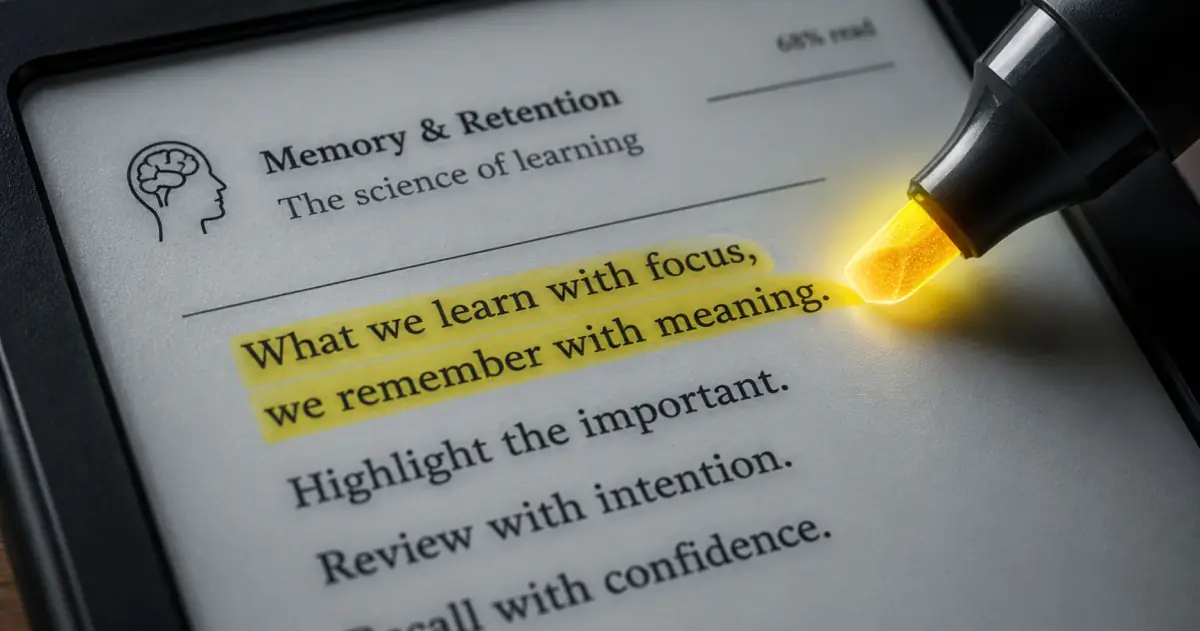
বইয়ের কোনো লাইন বা প্যারাগ্রাফ পছন্দ হলে তা খুব সহজেই হাইলাইট করে রাখা যায়। কিন্ডলের ই-ইঙ্ক স্ক্রিনে হাইলাইট করলে লাইনটির ওপর হালকা কালচে বা গ্রে রঙের একটি শেড তৈরি হয়।
পদ্ধতি:
পছন্দের লাইনটির প্রথম শব্দের ওপর আপনার আঙুল দিয়ে ২ সেকেন্ড লং প্রেস (Long press) করে ধরে রাখুন। এরপর আঙুল না তুলে লাইনের শেষ পর্যন্ত টেনে নিয়ে ছেড়ে দিন। একটি পপআপ মেন্যু আসবে, সেখান থেকে 'Highlight' অপশনে ট্যাপ করুন। ব্যাস, লাইনটি আজীবনের জন্য সেভ হয়ে গেল!
কীভাবে নোট (Note) যুক্ত করবেন?
অনেক সময় কোনো লাইন পড়ে আমাদের মাথায় নতুন কোনো আইডিয়া আসে, যা আমরা ওই লাইনের পাশেই লিখে রাখতে চাই।
পদ্ধতি:
লাইনটি আগের নিয়মে সিলেক্ট করার পর পপআপ মেন্যু থেকে 'Note' অপশনটিতে ট্যাপ করুন। কিন্ডলের অনস্ক্রিন কিবোর্ড চলে আসবে। সেখানে আপনার মতামত বা আইডিয়াটি লিখে সেভ করুন। এরপর ওই লাইনটির পাশে একটি ছোট নাম্বারিং আইকন দেখাবে, যেখানে ট্যাপ করলে আপনি আপনার লেখা নোটটি দেখতে পাবেন।
পপুলার হাইলাইটস (Popular Highlights)
এটি কিন্ডলের সবচেয়ে অসাধারণ একটি ফিচার। আপনি যখন কোনো বই পড়বেন, তখন হয়তো দেখবেন কিছু লাইনের নিচে ডট-ডট (.....) আন্ডারলাইন দেওয়া আছে। এর মানে হলো, আপনার আগে পৃথিবীর আরও কয়েক হাজার মানুষ ওই লাইনটি হাইলাইট করেছে!
কীভাবে অন/অফ করবেন?
বই পড়ার সময় ওপরের দিকে ট্যাপ করে Settings (Aa) > More > Popular Highlights অপশনটি অন বা অফ করতে পারবেন। এটি অন থাকলে বুঝতে সুবিধা হয় বইটির সবচেয়ে বিখ্যাত কোটেশন বা লাইন কোনটি।
হাইলাইটগুলো এক্সপোর্ট (Export) করবেন কীভাবে?
আপনার হাইলাইট করা হাজার হাজার লাইন তো আর শুধু কিন্ডলের ভেতরে বন্দি করে রাখলে চলবে না, এগুলো পিসিতে বা ফোনে নেওয়াও জরুরি। এর ২টি সহজ উপায় আছে:
উপায় ১: My Clippings.txt (অফলাইন)
কিন্ডলটিকে ডেটা ক্যাবল দিয়ে পিসির সাথে যুক্ত করুন। documents ফোল্ডারের ভেতরে My Clippings.txt নামের একটি ফাইল পাবেন। এই ফাইলটি ওপেন করলেই দেখবেন আপনার লাইফটাইমের সমস্ত হাইলাইট ও নোট সুন্দরভাবে তারিখসহ সেভ হয়ে আছে।
উপায় ২: ইমেইল এক্সপোর্ট (অনলাইন)
বই পড়ার সময় ওপরের স্ক্রিনে ট্যাপ করে থ্রি-ডট (⋮) মেন্যু বা Notes আইকনে যান। সেখান থেকে 'Export Notes' এ ক্লিক করলে আপনার হাইলাইট করা সব লাইনগুলো পিডিএফ (PDF) বা এক্সেল ফরম্যাটে সরাসরি আপনার ইমেইলে চলে আসবে।
আলটিমেট প্রো-টিপ (Third-Party Sync)
আপনি যদি ম্যানুয়ালি কপি-পেস্ট করতে না চান, তবে Readwise বা Clippings.io এর মতো টুলস ব্যবহার করতে পারেন। এগুলো আপনার কিন্ডলের 'My Clippings.txt' ফাইলটিকে সরাসরি Notion, Obsidian বা Evernote-এ অটোমেটিক সিঙ্ক (Sync) করে দেয়। ফলে আপনি কিন্ডলে হাইলাইট করা মাত্রই তা আপনার ডিজিটাল নোটবুকে চলে যায়!
বাস্তব প্রয়োগ: একটি উদাহরণ
(দৃষ্টান্তমূলক উদাহরণ) ধরা যাক, একজন পাঠক একটি আত্মোন্নয়নমূলক বই পড়তে পড়তে অনেক অংশ হাইলাইট করেছেন। বই শেষে তিনি হাইলাইটগুলো এক্সপোর্ট করে নোট অ্যাপে রাখেন এবং প্রতিটির পাশে নিজের কাজের পরিকল্পনা লেখেন। মাস শেষে সেই তালিকা দেখে মিলিয়ে নেন কোনটি সত্যিই কাজে লাগিয়েছেন।
সাধারণ ভুল ও সমাধান
| ভুল | কেন সমস্যা | সমাধান |
|---|---|---|
| পুরো পাতা হাইলাইট করা | গুরুত্বপূর্ণ অংশ আলাদা করা যায় না | শুধু মূল বাক্যটুকু হাইলাইট করুন |
| এক্সপোর্ট কখনো না করা | ডিভাইস বদলালে বা হারালে সব হারাতে পারে | প্রতিটি বই শেষে এক্সপোর্ট করুন |
মূল শিক্ষা
- কম হাইলাইট, বেশি অর্থ।
- নোটে নিজের ভাবনা লিখুন।
- এক্সপোর্ট করলেই হাইলাইট সত্যিকারের সম্পদ হয়।
প্রায়শই জিজ্ঞাসিত প্রশ্ন
নিজের পাঠানো বইয়ের হাইলাইট কি এক্সপোর্ট হয়?
হ্যাঁ, তবে পদ্ধতি অ্যামাজনের কেনা বইয়ের চেয়ে কিছুটা আলাদা হতে পারে।
পপুলার হাইলাইটস বন্ধ করা যায়?
হ্যাঁ, সেটিংস থেকে বন্ধ করা যায়।
লেখাটা ভালো লাগলে একটা ভালোবাসা দিয়ে যান